一、纸面低延迟背后的“虚假繁荣”
打游戏最怕的不是延迟固定在 70ms,而是延迟上一秒 40ms、下一秒突然跳到 180ms,或者干脆屏幕右上角不断闪烁红色插头图标。
很多玩家很纳闷:
“QuickQ 客户端上测速明晃晃显示‘延迟:38ms,连接极佳’,为什么进入《Apex》《英雄联盟外服》或者《瓦罗兰特》之后,走两步就往后拉扯回弹一次?”
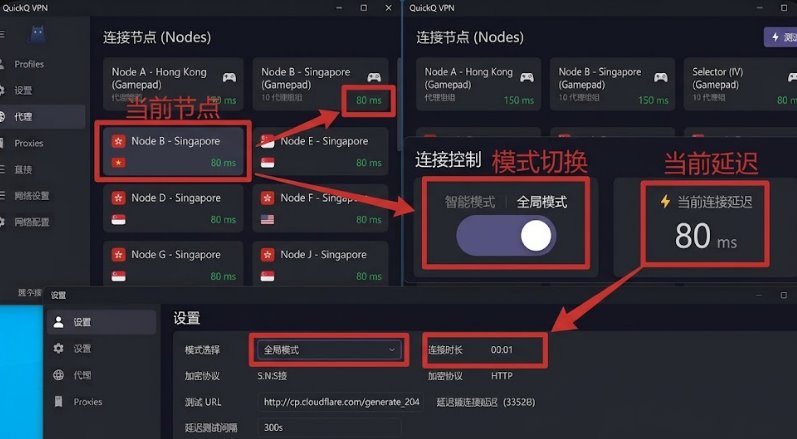
这是因为客户端首页的 Ping 测速,往往只是对目标机房入口发了几个微小的 ICMP 探针包。它测出来的只是基础握手延迟,根本无法反映承载游戏实时高频操作时的网络抖动 (Jitter) 与 数据包丢包率 (Packet Loss)。
在电竞端游中,游戏物理引擎依赖 UDP 协议持续以每秒 60 到 128 次的频率收发坐标状态。只要中间主干网出现哪怕 2% 的丢包,就会引发肉眼可见的人物瞬移与吞枪声。
二、用 WinMTR 揪出究竟是哪一跳在丢包
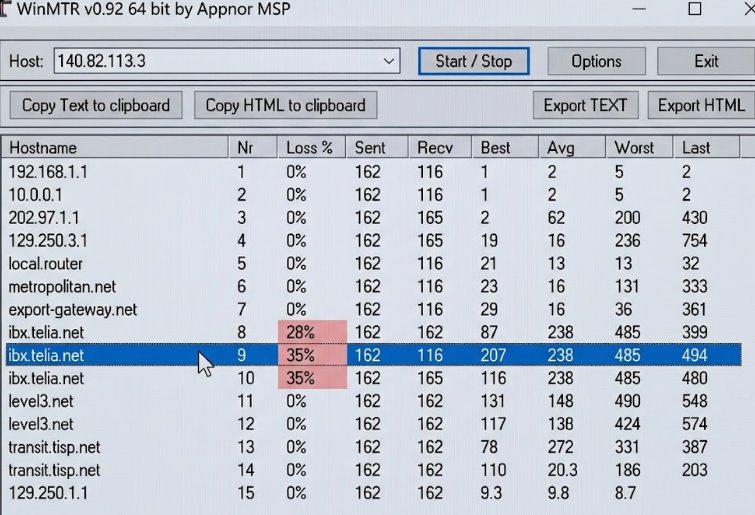
在盲目找客服或更换客户端之前,先用专业的网络追踪工具完成诊断:
下载轻量级网络诊断工具 WinMTR 并以管理员身份启动。
在「Host」栏中,输入你常玩的游戏外服官方服务器 IP(或者对应 QuickQ 节点的机房出口 IP)。
点击 「Start」,让测试持续运行至少 3 分钟(发送超过 200 个数据包)。
观察回显分析报表:
- 前 3 跳(家庭局域网与本地宽带接入层):如果第 1 跳(路由器网关)或第 2 跳(光猫公网出口)就出现高于 0% 的丢包,说明你家里的 WiFi 受到同频干扰,必须立即插网线排除局域网问题;
- 中间跳(运营商城域网与省骨干网):延迟均匀微增属于正常;
- 国际出口跳点:如果某一跳跨国海缆节点的 `Loss %` 突然从 0% 暴增到 15% 以上,说明当前宽带运营商的直连出口正在发生晚高峰严重拥塞。
三、三步调优策略:用协议切换与节点重调度破局
第一步:在 QuickQ 客户端内切换底层传输协议
QuickQ 在高级设置中支持不同的隧道封装层:
打开 QuickQ 客户端,点击右上角齿轮图标进入 「设置」 -> 「连接设置」。
找到 「传输协议 (Protocol)」 下拉选项:
- 默认通常为 `自动 (Auto)`;
- 改选为 `UDP 增强模式`:UDP 没有 TCP 的强制重传等待机制,在轻微抖动时不会发生整个数据流死锁等待重传的现象,是竞技类端游的首选;
- 如果当地运营商对 UDP 进行 QoS 限速或封锁:则果断切换为 `TCP 混淆模式`。虽然握手稍慢,但能将流量伪装成标准网页浏览,彻底绕过运营商的特定协议干扰。
点击确定保存。
第二步:根据运营商重选专属骨干加速线
不要迷信客户端默认推荐的“最优节点”:
打开节点列表,切换到游戏加速专区。
选线原则:
- 中国电信用户:优先选择标注有 `CN2 GIA` 或专属电信直连前缀的专线节点;
- 中国联通用户:联通网络国际出口较宽裕,选择标有 `AS9929` 或联通精选的节点,晚高峰抖动最低;
- 中国移动用户:移动宽带走欧美容易绕道,务必先连接香港或日本的 `CMI 移动骨干直连` 跳板节点,再转接目标游戏服务器。
第三步:本地系统清理与网卡硬件中断优化
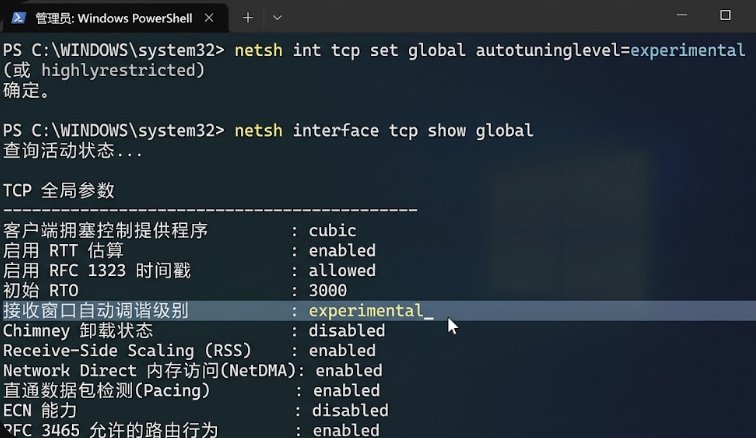
在 Windows 搜索栏输入 `PowerShell`,以管理员身份运行。
运行网卡多队列接收侧缩放优化命令:
```powershell
# 开启网卡硬件接收侧缩放,让多核 CPU 分摊处理高频 UDP 数据包
netsh int tcp set global rss=enabled
```
重启游戏客户端。此时重新开一局游戏,右上角的红色丢包警示标彻底消失,开枪与移动判定恢复丝滑跟手。