一、长肥管道的“吞吐诅咒”
在网络工程领域,有一个专门的名词用来形容跨越大洲的长途高带宽网络:长肥管道(Long Fat Network / LFN)。
所谓“长”,代表两端相隔上万公里,物理光信号在海缆中穿梭一次需要近 200 毫秒(高 RTT 延迟);
所谓“肥”,代表两端的物理链路带宽非常大(可能有 500M 甚至 1000M 独享带宽)。
很多使用 QuickQ 连接欧美节点的用户,经常遇到一个极其困惑的现象:
多线程测速时,带宽能跑出几百兆;
但只要你在浏览器里单线程下载一个开源镜像、或者在客户端里同步大文件,下载速度却被死死压制在可怜的 300 KB/s 上下,就像被限速了一样。
这不是机房被限速了,而是受制于 TCP 协议著名的 BDP(带宽延迟积,Bandwidth-Delay Product)物理极限。
如果操作系统的 TCP 接收窗口(Receive Window)太小,客户端发出一小段数据后,就必须傻傻停在原地,等待来自大洋彼岸长达 200 毫秒的 ACK 确认回执;在等待回执期间,整条几百兆的高速海缆完全处于空转放空状态!
二、BDP 物理法则简析
- 计算公式:`吞吐量上限 = TCP 接收窗口大小 ÷ 往返时延 (RTT)`;
- 如果你的 Windows 系统的 TCP 窗口被限制在默认的 64KB,面对 200ms 的跨国延迟:
`64KB ÷ 0.2s = 320 KB/s`!
无论你家里办的是 100M 还是 1000M 宽带,单连接的最高物理速度注定不可能超过 320 KB/s!
只有打破这个窗口封印,开启现代 TCP 窗口缩放 (Window Scaling) 与激进的自动调谐,才能把高速水管彻底灌满。
三、三步完成 Windows 底层 TCP 吞吐解锁实操
第一步:检查并激活 Windows 接收窗口自动调谐级别
很多所谓的“系统优化软件”在精简系统时,愚蠢地把 Windows 的动态调谐功能直接关闭了:
按 `Win + X` 打开快捷菜单,选择 「终端管理员」 或 「Windows PowerShell (管理员)」。
运行当前 TCP 参数全局巡检指令:
```powershell
netsh interface tcp show global
```
重点观察输出结果中的核心项:
- 「接收窗口自动调谐级别 (Receive Window Auto-Tuning Level)」:
- 如果显示为 `disabled`:说明窗口被彻底锁死在 64KB,单线程跨洋必定龟速!
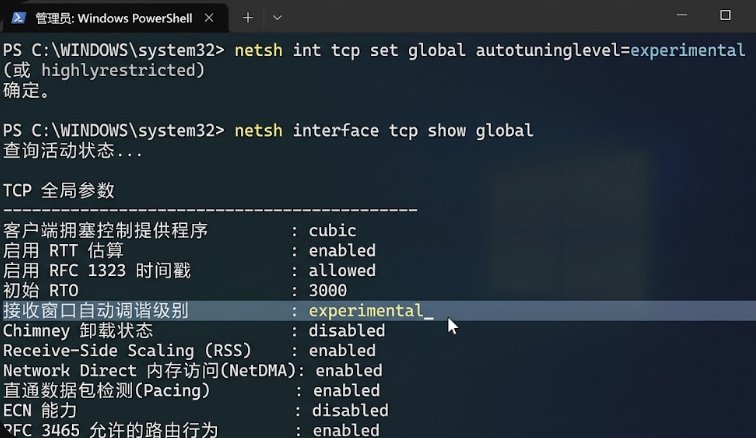
运行调优命令,将其激活为最具弹性的级别:
```powershell
netsh interface tcp set global autotuninglevel=normal
```
- 参数释义:`normal` 允许系统根据长肥管道的 BDP 动态将单连接窗口直接扩张到几兆字节,单线程直接秒破数十兆。
第二步:开启并激活直接缓存访问 (DCA) 与 ECN 显式拥塞通知
在高延迟长途传输中,避免因偶发丢包导致整个传输窗口暴跌:
依然在管理员 PowerShell 中,依次执行以下两条指令:
```powershell
# 开启直接缓存访问,降低高吞吐时网卡对 CPU 的中断开销
netsh interface tcp set global dca=enabled
# 开启 ECN 拥塞标记通知,在发生轻微排队时提前微调发包,避免暴力丢包
netsh interface tcp set global ecncapability=enabled
```
命令行提示“确定”后,底层协议栈调优即时生效。
第三步:在 QuickQ 客户端中协同匹配连接池并发
在客户端内做最后一项配合设置:
打开 QuickQ 客户端设置,进入「传输连接设置」。
将 「并发连接池配额」 由默认调优至 `16` 或 `32`。
重新发起一个跨国大文件单线程下载测试:
观察任务管理器中的以太网/Wi-Fi 吞吐折线:
下载速度不再卡在几百 KB,而是如脱缰野马一路狂飙,轻松吃满数十兆每秒,彻底打破物理延迟的枷锁。