一、复杂内网下的“隐形断连杀手”
很多在高校宿舍、合租公寓或城中村租房的用户,经常遭遇这类让人抓狂的网络怪象:
连上 QuickQ 后,开始几分钟速度飞快;
但只要一挂机、或者到了晚上 8 点的用网高峰期,客户端每隔十几分钟就会无预警断连一次,然后弹窗“正在尝试重新连接”;
更诡异的是:明明在命令行里长 ping 百度延迟稳定不丢包,但一旦用浏览器打开带大量图片的大型网页、或者从 GitHub 拉取大工程,连接就会瞬间死锁挂起。
这通常不是服务器不稳定,而是底层链路遭遇了两个致命暗坑:
第一,校园网与城中村多重二层 PPPoE 认证导致的 MTU(最大传输单元)报文分片黑洞;
第二,运营商多层 NAT 网关针对空闲 UDP 连接极其激进的 超短超时清表机制。
二、探寻并消除 MTU 报文分片黑洞
什么是 MTU 黑洞
以太网默认的标准最大传输单元是 1500 字节。
但在校园网(锐捷、深信服、Dr.COM)或租房宽带中,数据包往往被套上了额外的 PPPoE 报头(占用 8 字节)或者 VLAN 标签。
如果 QuickQ 的虚拟网卡依然按照默认的 1500 字节向外猛发大包,中间的网络设备发现数据包超长却又因为安全策略丢弃了分片协商通知,这个大包就会在网络中被直接静默丢弃,造成网页加载永远卡在 90% 的恶性死循环。
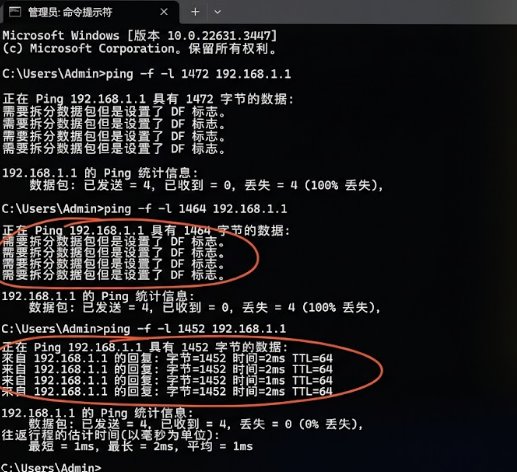
步骤 1:用两行命令测出本地物理链路的最佳 MTU
按 `Win + R` 打开运行框,输入 `cmd` 回车打开命令提示符。
输入以下探测命令(从 1472 字节开始递减测算):
```cmd
ping www.baidu.com -f -l 1472
```
- 参数 `-f`:代表禁止操作系统对数据包进行分片(Set Don't Fragment flag);
- 参数 `-l 1472`:指定发送的数据缓冲区大小(1472 + 28 字节 ICMP/IP 头 = 1500 字节)。
如果命令行回显:`Packet needs to be fragmented but DF set(需要拆分数据包但是设置了 DF 标志)`,说明数据包超长了;每次将数值减小 10(如 1460、1450、1440...)继续测试,直到第一次出现正常的连续 `Reply from ...`;此时测出的数字(例如 1412)加上 28,即为当前网络的真正极限 MTU(`1412 + 28 = 1440`)。
步骤 2:在系统与客户端内绑定最佳 MTU 值
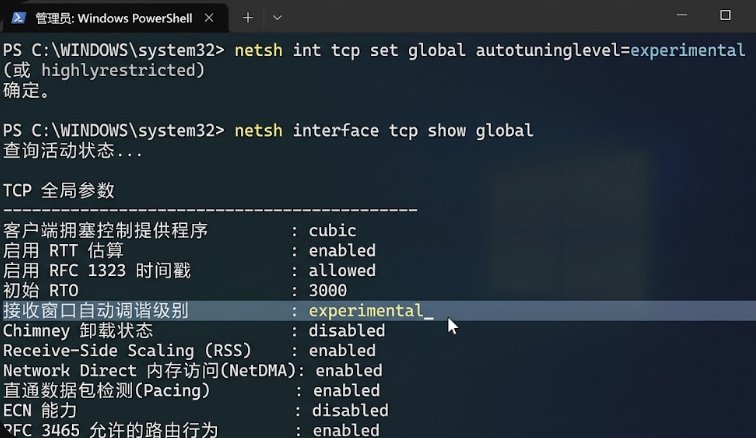
以管理员身份运行 CMD,查看当前虚拟网卡接口名称:
```cmd
netsh interface ipv4 show subinterfaces
```
找到 QuickQ 对应的网络适配器接口名称(或你的物理网卡“以太网”/“WLAN”),执行下调指令:
```cmd
netsh interface ipv4 set subinterface "以太网" mtu=1420 store=persistent
```
将 MTU 从虚胖的 1500 收缩到标准的 1420 之后,所有数据包都能一次性顺畅穿透校园网的各种封装网关,大文件传输卡死彻底消失。
三、开启低时延心跳保活(Keep-Alive)对抗运营商清表
校园网或低成本小宽带的路由器为了节省内存,通常会将空闲的 UDP 状态转换表超时时间设置得极其短暂(有的甚至只有 30 秒)。
如果用户十几秒没有进行鼠标点击或网络交互,网关就会把打通的端口映射直接销毁,导致客户端掉线。
彻底解决的方法是在客户端内部配置主动心跳保活:
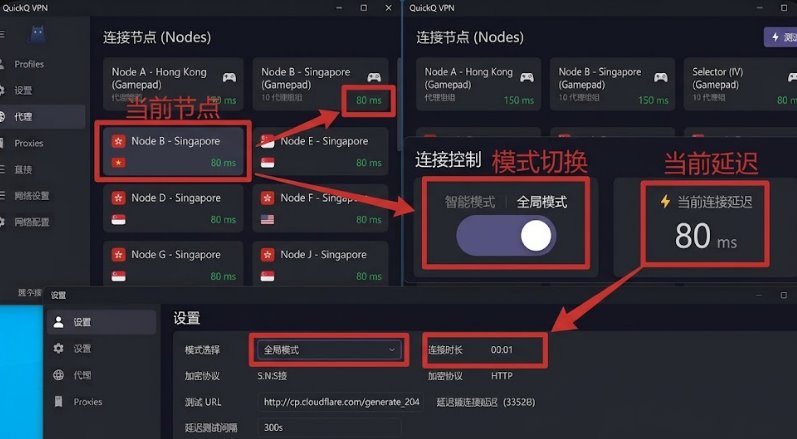
打开 QuickQ 客户端设置,进入「高级网络选项」。
找到 「心跳保活周期 (Keep-Alive Interval)」:
- 将默认的 60 秒缩短为 `15 秒` 或 `20 秒`;
开启后,客户端会在后台以极微小的字节开销,每隔 15 秒向机房发送一个心跳握手包,强行让运营商的 NAT 表项永远保持激活状态,即使整夜挂机也绝不掉线。