一、苹果生态下的应用审核与安装门槛
对于使用苹果全家桶(iPhone、iPad、MacBook)的用户,安装QuickQ网络加速工具通常会遇到相比安卓或 Windows 更严苛的系统安全机制:
iOS App Store 地区限制:在部分国家或地区的 App Store 中,加速类软件不予直接上架,需要通过海外 Apple ID 或 TestFlight 开发者测试通道下载。
企业级签名证书信任机制:通过外部网页下载的企业版安装包,初次点击会提示“不受信任的企业级开发者”且直接闪退拒绝运行。
macOS 系统扩展拦截:Mac 系统对底层虚拟网卡和核心网络过滤接口实行严格的沙盒管控,需要管理员手动授权扩展放行。
二、iPhone / iPad 端的两种安装与授权方案
方案一:通过海外 Apple ID 在官方 App Store 获取(最推荐、永不掉签)
准备一个免绑信用卡的海外地区 Apple ID(如美区或日区)。
在 iPhone 上打开 App Store,点击右上角头像,滑到最底部退出当前账号。
登录海外 Apple ID,商店界面语言自动切换。
搜索「QuickQ」官方客户端进行下载安装。
首次点击连接时,iOS 系统会弹出“QuickQ 想要添加 VPN 配置”的原生安全弹窗,点击「允许」并验证锁屏密码或 Face ID,配置即刻完成。
方案二:企业签名包的证书信任步骤(针对网页直接安装)
如果在官网通过企业描述文件安装:
点击安装完成后,双击图标如果提示“不受信任的企业级开发者”:
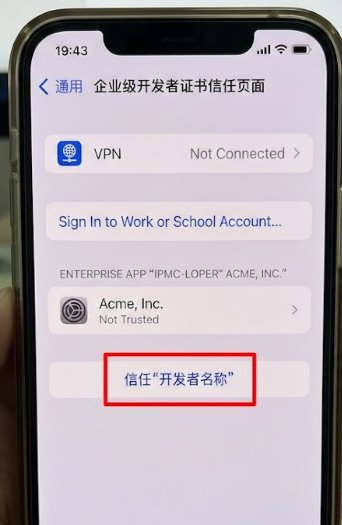
打开 iPhone「设置」->「通用」->「VPN 与设备管理」。
在「企业级 App」分类下,找到与 QuickQ 关联的企业证书名称。
点击进入该证书,点击蓝色的 「信任 [开发者名称]」,在弹窗中再次确认「信任」。
返回手机主屏幕,软件即可正常点击打开。
三、macOS 苹果电脑端的安装与权限放行
在 MacBook 或 iMac(Intel 及 Apple Silicon M1/M2/M3/M4 芯片机型均适用)上安装:
从官网下载对应的 `.dmg` 镜像安装文件。
双击打开,将 QuickQ 图标拖拽至「Applications (应用程序)」文件夹。
首次启动如果提示“无法打开,因为无法验证开发者”:
- 打开 Mac「系统设置」->「隐私与安全性」。
- 滑动到底部,在安全性区域会看到“已阻止使用 QuickQ,因为来自身份不明的开发者”,点击旁边的 「仍要打开」。
启动客户端并点击连接时,系统会提示“QuickQ 尝试修改网络配置”:
- 输入当前 Mac 的管理员开机密码以允许创建虚拟网络适配器。
- 如果提示“系统扩展已被阻止”,进入系统设置点击「允许加载系统扩展」并按提示重启电脑。
四、常见使用排查(FAQ)
问:iOS 手机息屏或者锁屏一段时间后,网络加速会自动断开?
答:这是 iOS 系统的极端省电机制在起作用。进入 iPhone「设置」->「通用」->「后台 App 刷新」,确保 QuickQ 的后台刷新开关处于开启状态;并在 QuickQ 内部设置中勾选“保持后台长连接”选项。