一、跨国会议中的“社交死穴”
在跨国远程协同和外贸商务沟通中,最让人头疼也是最影响商业形象的场景,就是跨国视频会议卡顿:
对方外国客户刚讲完一段重要诉求,你这边需要卡顿三四秒才听到声音;
轮到你汇报方案、共享 PPT 屏幕时,客户在屏幕那端频频摇头:“你的画面完全卡住了,声音全是金属电音!”
很多人以为把家庭宽带升级到 1000M 就能解决。
然而,实时音视频通信(WebRTC / VoIP)对网络的要求,与常规的看电影或下载文件有着本质的区别:
看 4K 电影,即使中间丢包,播放器有长达 30 秒的本地预加载缓冲区,你根本感知不到;
但在 Zoom 或 Teams 的双向实时对话中,端到端延迟必须严格控制在 150ms 以内,且绝对不允许有连续丢包。任何微小的主干网拥塞和数据重传,在耳麦里直接被放大为刺耳的吞字和黑屏。
想要流畅开会,必须依靠专为低丢包打造的商业级加速通道。
二、三大关键选线标准:避开“测速大延迟陷阱”
很多用户选节点只看“延迟数字是不是只有 20ms”,这在办公会议中极易踩坑:
不要选用过度拥挤的纯流媒体解锁节点:很多公有流媒体节点被大量用户霸占着跑 4K 视频并发,主干带宽随时处于满载边界,突发拥塞丢包率极高;
优先选用标注 [BGP] 或 [企业专线] 标识的亚太节点:以香港、新加坡、日本东京的专线节点为首选。这类机房拥有极高的 SLA 服务等级协议保障,全天丢包率严格锁死在 0.1% 以内;
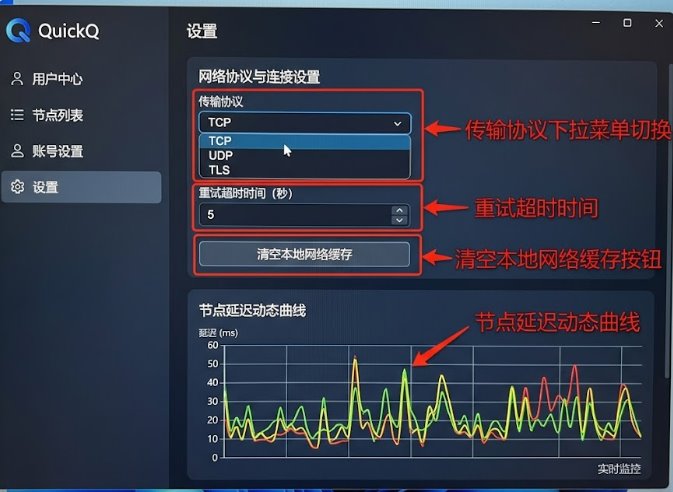
协议必须锁定 UDP / DTLS 模式:Zoom 和 Teams 底层强制采用基于 UDP 的 RTP 协议传输音频。在 QuickQ 设置中,务必选择将传输模式切换为 `UDP 极速模式`,避免走 TCP 引入强制重传等待。
三、三步完成会议专属无感分流配置
第一步:在客户端中构建“办公加速专用池”
打开 QuickQ 客户端,进入服务器节点大厅。
筛选出 2 个直连美西(西雅图/圣何塞)或亚太(香港/新加坡)的高稳定商业专线节点。
点击星标加入收藏夹,将其命名为你的“外企会议专用通道”。
第二步:开启智能分流,彻底排除国内日常应用
很多人的错误操作是直接开启“全局模式”。结果 Zoom 顺畅了,但本地的微信、企业微信、OA 打卡系统全被识别为境外登录,频繁触发异地安全拦截:
在 QuickQ 客户端首页,将连接模式由“全局模式”修改为 「智能分流模式 (Smart Mode)」。
进入高级设置中的应用分流名单:
- 确认将国内常用办公套件(如钉钉、飞书、微信、百度网盘)列入直连白名单;
- 确保 Zoom、Teams、Slack、Google Meet、Webex 完整包含在代理出站列表中。
这样配置后,两套网络互不侵扰,各走其道。
第三步:在会议软件内部进行音视频带宽与硬件减负
如果你的电脑还要同时跑开发编译,视频编码可能吃满 CPU 导致发热降频丢包:
打开 Zoom 设置,进入 「视频」 选项卡:
- 取消勾选「高清 (HD)」:在普通 PPT 分享或人脸交流时,标清 720P 已经足够清晰,却能瞬间减少被控端 50% 的视频编码开销与上传带宽压力;
切换至 「音频」 选项卡:
- 勾选「自动调节音量」;
- 勾选「针对会议优化的背景噪音抑制」。
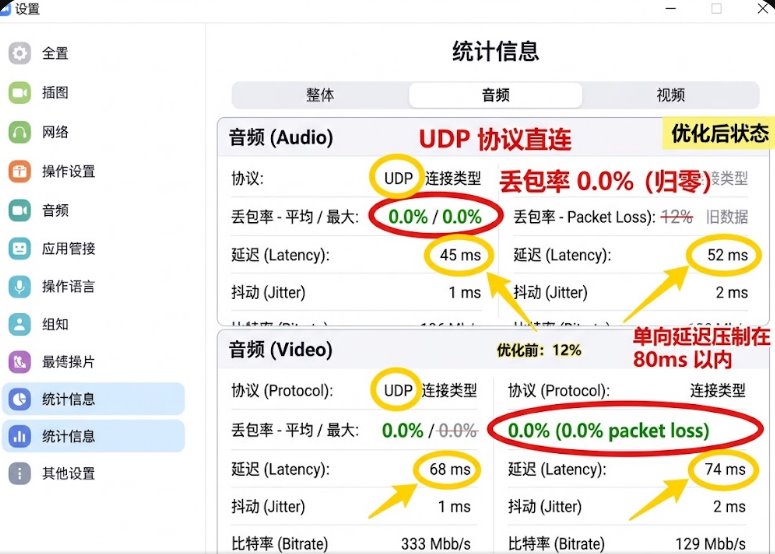
经过这套软硬件双向调优,再次打开会议统计视窗,丢包率瞬间归零,音画同步毫秒级跟手,彻底告别跨国开会的卡顿尴尬。