一、跨国加速延迟波动的多维诱因
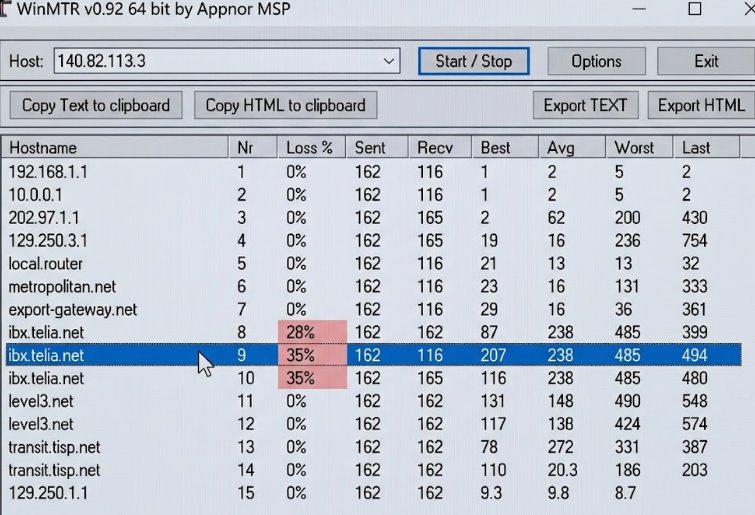
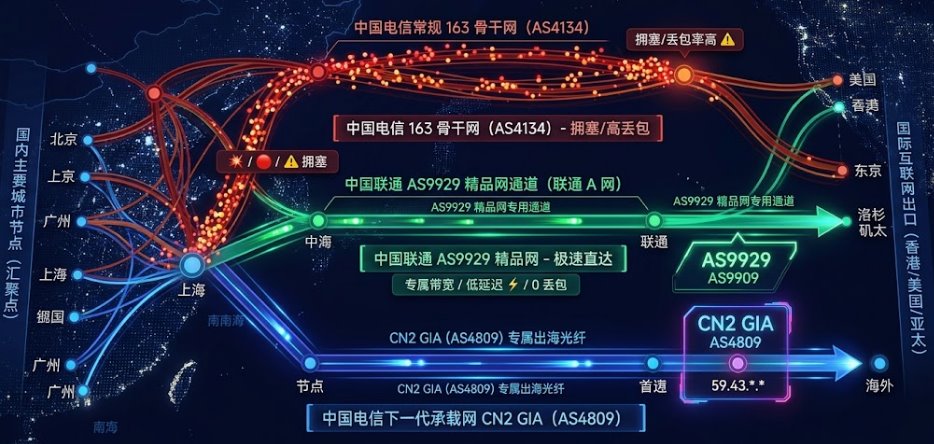
在进行跨国网络加速时,数据包需要穿越极其复杂的物理链路:
`本地电脑 -> 家用路由器 -> 省级运营商机房 -> 国际出口骨干网关 -> 跨洋海底光缆 -> 境外落地机房`
任何一个中间节点的拥塞或丢包,都会直接在客户端上体现为“测速数值飘红”或“每隔几分钟卡顿一次”。
许多用户遇到卡顿就认为是软件彻底崩溃,实际上通过几项针对性的本地微调,往往就能立刻重新找回低延迟专线通道。
二、五大快速提速与稳定排错方案
技巧 1:切换底层传输协议(TCP vs UDP)
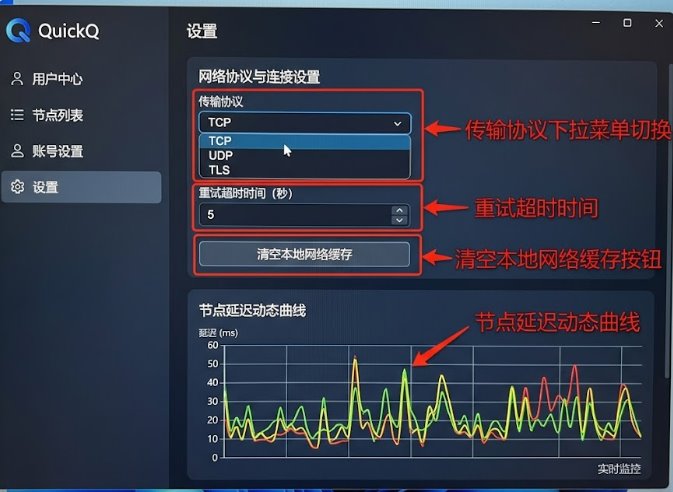
QuickQ 客户端底层通常支持多种不同性格的封装协议:
- UDP 模式(如 WireGuard / QUIC 内核):延迟最低、握手速度最快,适合玩外服游戏或视频通话。但在部分地区的移动宽带或校园网中,运营商会对 UDP 流量实施严格的 QoS 限速;
- TCP / TLS 模式(伪装模式):穿透能力极强、抗丢包能力好。如果你发现 UDP 模式频繁断线,进入客户端「设置」->「连接设置」,将传输协议手动切换为 `TCP 模式` 或 `TLS 混淆`,连接往往会瞬间恢复平稳。
技巧 2:在客户端内刷新并重新测速节点池
不要一直死守着列表中收藏的某一个固定节点:
打开 QuickQ 客户端节点列表。
点击右上角的 「刷新测速」 按钮。
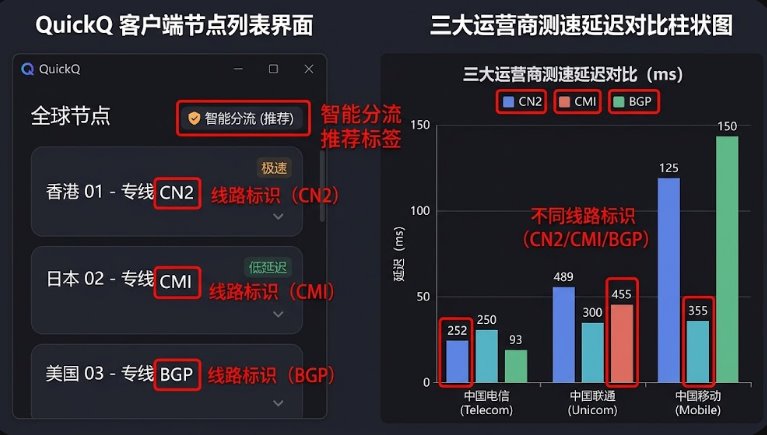
观察各节点的实时往返延迟(RTT):
- 如果原本常用的“香港 01”机房正在遭受突发 DDoS 攻击导致延迟飙升至 300ms;
- 列表中排在后面的“香港 03”或“台湾 02”可能依然保持着 40ms 的超低平稳延迟;
勾选当前状态最优的绿色节点重新连接。
步骤 3:一键清空 Windows 本地 DNS 解析缓存
有时不是节点慢,而是本地电脑残留了解析到失效服务器的旧缓存:
按 Win + R 输入 cmd 回车打开命令行。
依次运行以下两条重置命令:
```cmd
ipconfig /flushdns
netsh winsock reset
```
彻底清除本地网卡中的陈旧解析记录。
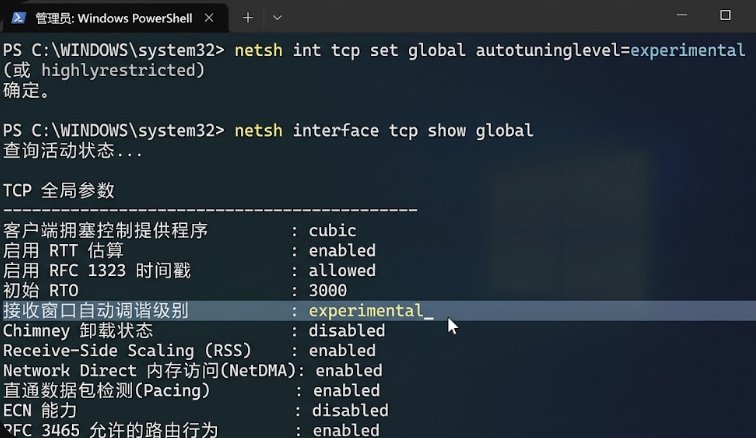
步骤 4:合理下调物理网卡的 MTU 封包值
跨国加密封装会给每个数据包增加额外的 Header 报头开销。如果本地物理网卡的 MTU 仍然保持默认的 1500,数据包在通过公网网关时就会被强行拆解切片,引发大量隐形丢包:
打开管理员权限的 CMD 窗口;
输入命令下调 MTU 值(以 WLAN 网卡为例):
```cmd
netsh interface ipv4 set subinterface "WLAN" mtu=1420 store=persistent
```
下调为 1420 能够预留充足的协议开销空间,避免跨洋分片丢包。
步骤 5:避开国际出口晚高峰时段的物理拥堵
每天晚间 20:00 至 23:00 是全国网民跨国访问的高峰时段。如果在此时段遇到普遍性延迟上升,优先选择带有“BGP 精品中继”或“专线”标签的机房节点,其享有运营商物理层级的优先级保障。
三、常见疑难排查(FAQ)
问:切换节点后,浏览器提示“您的连接不是私密连接”?
答:这是由于切换瞬间出口 IP 发生剧变,浏览器安全机制触发了证书缓存警告。只需关闭浏览器窗口,等待 3 秒后重新打开即可恢复正常。