一、网页能打开,终端拉代码却“死活连不上”
很多程序员和全栈开发者在使用 QuickQ 时,几乎都踩过这个让人血压飙升的大坑:
在 Chrome 浏览器里打开 `https://github.com`,仓库代码、Issue 页面全部毫秒级秒开;
然而,一旦切回 VS Code 终端、Git Bash 或 macOS Terminal,输入熟悉的命令准备拉取或推送代码:
git clone [email protected]:torvalds/linux.git
终端光标原地闪烁了半分钟,最后冷酷地抛出一行致命错误:
`ssh: connect to host github.com port 22: Connection timed out`;
或者报错:
`kex_exchange_identification: read: Connection reset by peer`。
为什么明明开了加速器,Git 却完全不走加速通道,甚至直接被掐断?
这里隐藏着两个底层网络盲区:
SSH 客户端根本不理会系统的 HTTP 代理:你在系统里开启的常规代理(HTTP/HTTPS Proxy),只对浏览器生效;而 `[email protected]` 走的是底层的 OpenSSH 协议,它会完全无视系统代理设置,直接用你本地物理网卡去裸连 GitHub 服务器!
部分网络环境与节点严禁非标 22 端口:很多校园网、公司防火墙以及部分仅转发网页流量的代理节点,默认直接封死了高危的 `TCP 22`(SSH 默认端口),只放行标准的 `443`(HTTPS 端口)。
二、两步打通满速 Git SSH 通道
要让 Git 拉取与推送飞起来,最稳妥的工业级方案是:将 GitHub 的 SSH 连接端口无缝切换为标准 HTTPS 443 端口,并通过 `config` 文件显式挂载本地代理端口。
第一步:配置 SSH 走官方 443 端口(绕过 22 端口封锁)
GitHub 官方专门在 `ssh.github.com` 的 443 端口 上部署了全天候的 SSH 监听服务。
打开你的用户主目录下的 `.ssh` 文件夹:
- Windows 路径:`C:/Users/你的用户名/.ssh/`
- macOS / Linux 路径:`~/.ssh/`
在该目录下找到名为 `config` 的文件(如果没有扩展名,直接用记事本或 VS Code 新建一个名为 `config` 的纯文本文件)。
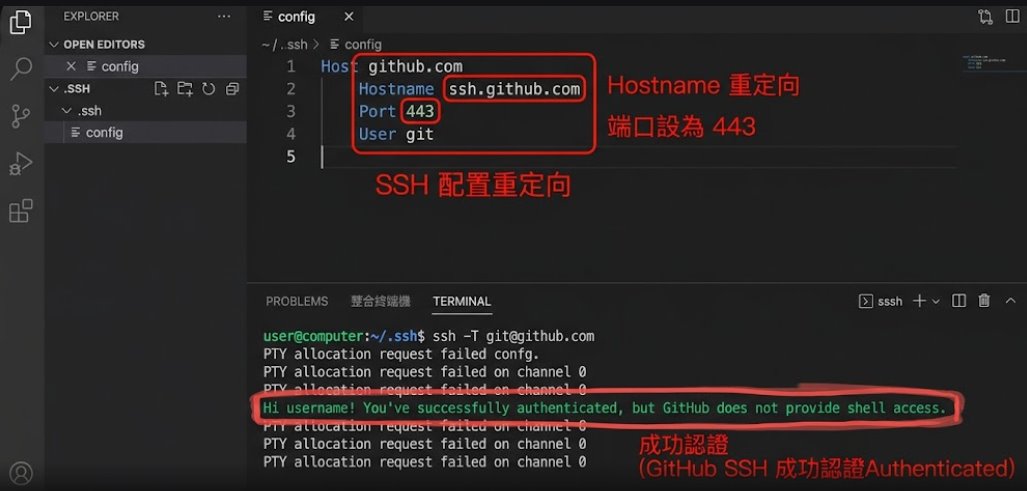
在文件中写入以下官方标准重定向配置:
```text
Host github.com
Hostname ssh.github.com
Port 443
User git
```
仅加上这四行,当你再次执行 `git push` 时,SSH 流量就会伪装在标准的 443 端口上进出,瞬间穿透公司防火墙与节点端口限制。
第二步:通过 ProxyCommand 将 SSH 流量强制塞入 QuickQ 隧道
为了让 SSH 告别裸连、真正享受到 QuickQ 专线的跨国低延迟加速,只需在刚才的 `config` 文件中追加一行本地代理桥接指令(先确认 QuickQ 设置中本地监听端口,假设 Socks5 端口为 `10808` 或 HTTP 端口为 `10809`):
- Windows 系统写法(调用 Git 自带的 connect.exe):
```text
Host github.com
Hostname ssh.github.com
Port 443
User git
# 若使用 Socks5 端口用 -S,若使用 HTTP 端口用 -H
ProxyCommand connect -S 127.0.0.1:10808 %h %p
```
- macOS / Linux 系统写法(调用系统自带的 nc 命令):
```text
Host github.com
Hostname ssh.github.com
Port 443
User git
ProxyCommand nc -X 5 -x 127.0.0.1:10808 %h %p
```
三、连通性验证与 HTTPS 仓库补充技巧
保存 `~/.ssh/config` 文件后,在终端中输入握手测试命令:
```bash
ssh -T [email protected]
```
如果屏幕上在 1 秒内迅速跳出提示:
`Hi [你的用户名]! You've successfully authenticated, but GitHub does not provide shell access.`
说明 SSH 443 代理隧道已 100% 贯通!
补充:如果你习惯使用 `https://github.com/...` 克隆仓库:
只需在终端运行一行全局 Git 代理绑定命令即可同样跑满带宽:
```bash
git config --global http.https://github.com.proxy socks5://127.0.0.1:10808
```
从此无论是几百兆的大型子模块拉取,还是高频的 `git push`,都能跑出几十兆每秒的极速体验。