一、双宽带家庭的“物理资源浪费”
在很多对网络要求极高的家庭或小型工作室里,很多人拉了两条不同运营商的宽带:
一条是中国电信宽带:虽然资费贵、给的带宽中规中矩(如 300M),但拥有无与伦比的国际出海通道和极低的跨国海缆丢包率,是玩外服游戏与出海协同的黄金通道;
另一条是中国移动宽带:资费极低、或者手机套餐白送,带宽巨大(直接送 1000M),但国际出口拥堵严重,只适合在家里下载大文件、看国内视频。
如果仅仅把两根网线都插在电脑上,Windows 默认的行为是“愚蠢的单线霸占”:
系统只会把所有流量全部导向其中一条主网卡,另一条千兆宽带常年处于彻底闲置放空状态;
更糟的是,如果系统误把移动宽带当成了默认网关,你打开 QuickQ 加速游戏时,数据包就会被错误地送进移动拥塞的出口里,导致游戏疯狂跳 ping。
实现“让 QuickQ 独占电信精品网出海,让下载软件占满移动千兆大带宽”,是榨干双宽带物理价值的终极形态。
二、多宽带分流的底层分工原则
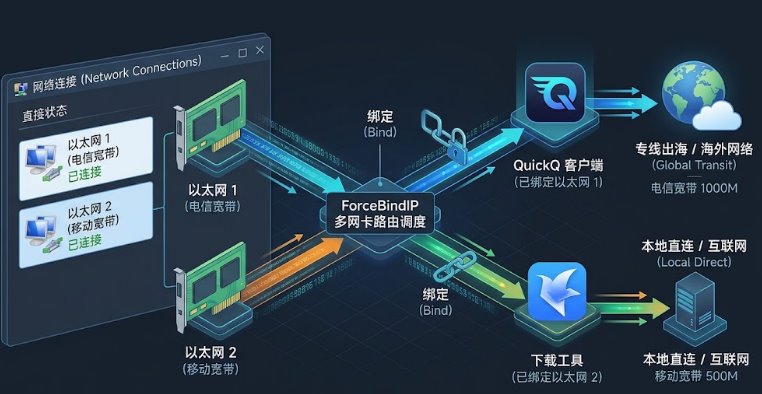
- 电信网卡(低延迟低抖动):专供 QuickQ 客户端、外服竞技游戏、跨国视频会议;
- 移动网卡(高吞吐大水管):专供迅雷下载、Steam 国内节点游戏更新、百度网盘、日常国内网页浏览。
三、三步打通双网卡物理级智能分流
第一步:理清并固定两张网卡的物理 IP 与网关
必须确保两张网卡拥有不同的局域网网段:
电信光猫/路由器(网卡 1):局域网段设为 `192.168.1.x`,网关为 `192.168.1.1`;电脑网卡 1 分配静态 IP `192.168.1.100`;
移动光猫/路由器(网卡 2):局域网段设为 `192.168.2.x`,网关为 `192.168.2.1`;电脑网卡 2 分配静态 IP `192.168.2.100`。
两张网线分别插入电脑主板的双网口(或一个板载网口加一个 USB 3.0 千兆千兆网卡)。
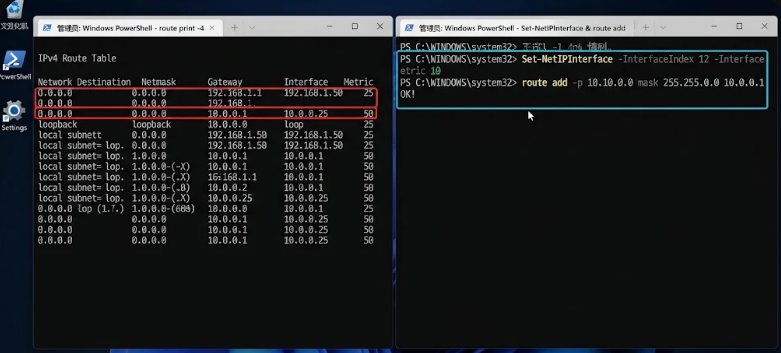
第二步:在 Windows 路由表中将移动网卡设为默认大水管
让全电脑的常规国内大流量默认走免流量的千兆移动:
按 `Win + R` 键入 `ncpa.cpl` 打开网络连接。
进入网卡 2(移动宽带)的 IPv4 属性 -> 高级:
- 取消自动跃点,将接口跃点数手动设为极小的 `10`(抢占整机默认总出口);
进入网卡 1(电信宽带)的 IPv4 属性 -> 高级:
- 将接口跃点数设为较大的 `50`。
此时电脑默认的所有大文件下载,都会全速奔跑在移动的千兆线路上。
第三步:在 QuickQ 客户端中强制锁定绑定电信网卡
这是画龙点睛的一步:强行命令 QuickQ 只准从电信网卡借道出海!
打开 QuickQ 客户端主界面,进入「设置」 -> 「网络连接设置」。
找到 「网络出口绑定 (Bind Network Interface)」 选项:
- 默认通常为“跟随系统自动选择”;
- 点击下拉菜单,明确指定选择网卡 1 的物理 IP:`192.168.1.100 (中国电信)`。
这样设置后,QuickQ 的底层虚拟网卡在向机房发起任何加密握手时,会完全绕开移动网卡,强制将所有海外流量注入电信的高质量直连专线中。
四、双网并发实操验证
两套通道调优完毕后,做一次极致的双线并发测试:
打开电脑上的迅雷或 Steam,下载一个 50GB 的国内大游戏:
任务管理器中网卡 2(移动)瞬间拉满到 110 MB/s(跑满千兆移动宽带);
同时打开 QuickQ 连接香港或日本游戏节点,进入外服联机对战:
网卡 1(电信)独立承载游戏流量,游戏内的 Ping 稳定在令人惊叹的 35ms,丢包率始终为 0.0%!
下载狂飙与电竞丝滑互不侵扰,真正实现了一加一大于二的物理级双网神效。