一、弱网环境下的“报头通胀困境”
在酒店无线 WiFi、拥挤的咖啡馆、或者差旅途中的弱网场景下,很多用户面临着一个极其尴尬的网络瓶颈:
物理信号只有两三格;
偶尔伴随着 3% 到 5% 的微小丢包。
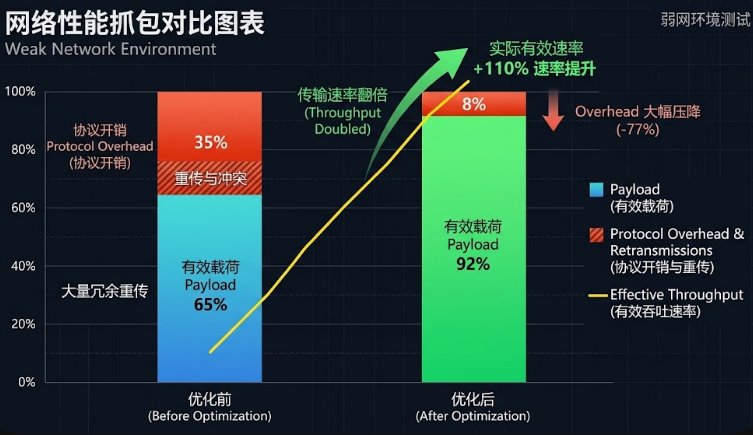
如果这时候你直接通过传统代理客户端去下载一个大体积的开发镜像或同步大型工程资料,你会发现一个极其反常的现象:
本地网卡监控显示网络正在以 3MB/s 的速度拼命发包收包;
但浏览器或下载工具里显示的实际有效下载速度,却只有可怜的 600 KB/s!
剩下的 80% 带宽去哪儿了?
它们全部被过度严格的协议封装开销(Overhead)与重复重传消耗殆尽了!
在长距离弱网链路中,数据包本身要经过本地操作系统的 TCP、TLS 加密套件、隧道封装层以及外部中继转发。
如果每一层都执行极其死板的严格确认握手,一旦底层发生微小的单个比特错误,整条链路就会触发层层上锁的雪崩式重传,导致网络水管里流淌的全部是无意义的“信令垃圾”,真正有用的业务数据根本挤不进去。
掌握协议能效比调优,就是要把这些沉重的“协议枷锁”科学卸下。
二、三大开销削减维度
要让弱网跑出高吞吐,必须在客户端执行三级减负:
削减隧道层的冗余二次校验:在底层传输本身已经具备端到端 TLS 强加密的前提下,关闭应用层不必要的高开销重复校验算法;
启用动态流式压缩 (Stream Compression):针对文本、网页代码和未压缩数据流,在进入网络隧道前由 CPU 硬件指令集进行预压缩,将原本 10MB 的数据瞬间缩小至 3MB 再发出去;
自适应拥塞窗口步进:放宽拥塞避免算法中的退避步幅。
三、三步完成 QuickQ 弱网高吞吐实操调优
第一步:在客户端中切换为高能效传输模式
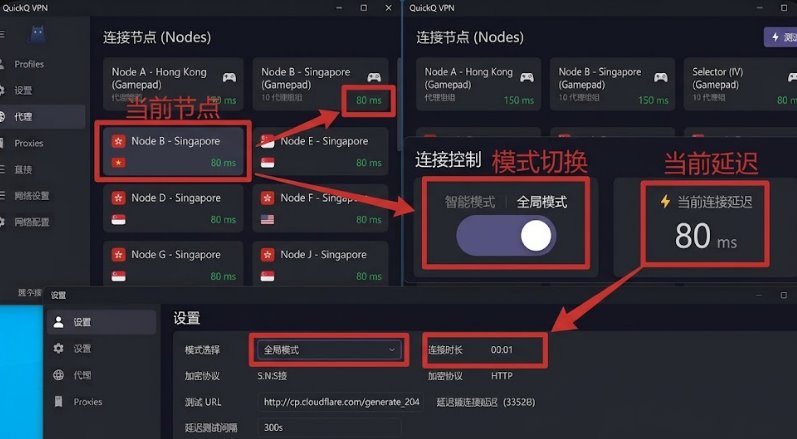
打开 QuickQ 客户端,点击右上角进入 「设置」 -> 「高级连接设置」。
找到 「隧道协议封装模式 (Tunnel Encapsulation)」:
- 将默认的“标准强校验模式”切换为 「流式加速模式 (Stream Optimized)」;
- 勾选 「启用 LZ4 硬件轻量级数据预压缩」。
技术优势说明:
LZ4 算法是业界公认速度最快、CPU 占用极低的压缩算法。开启后,不仅不会增加手机或电脑的耗电发热,反而能让实际通过海缆传输的物理字节数减少 20% 以上,变相让你的带宽免费扩容。
第二步:根据网络质量动态选择最优传输协议
不要在任何网络下都死守同一个协议:
- 在有偶发丢包但信号稳定的 WiFi 下:在连接设置中优先选用 `UDP 极速模式`。UDP 没有 TCP 强制的队头阻塞(Head-of-Line Blocking)等待,单个数据包丢失绝不会阻塞后续数据包的渲染;
- 在运营商对 UDP 严格限速的特定移动网络下:切换为 `TCP 智能流模式`,利用动态滑动窗口算法对抗基站干扰。
第三步:清理本地 Windows 网卡的大量无用卸载负载
避免部分劣质无线网卡在弱网下因计算校验和错误导致网卡丢弃数据包:
按 `Win + X` 打开设备管理器,展开「网络适配器」。
双击你的主无线网卡,进入「高级」属性列表。
检查以下两项硬件参数:
- 「IPv4 校验和卸载 (IPv4 Checksum Offload)」:确认为 Rx & Tx 开启;
- 「吞吐量增强 (Throughput Booster)」:如果存在该选项,将其由默认的关闭更改为 开启 (Enabled)。
完成这套组合优化后,再次在弱网环境下开启下载:
无效重传被彻底压制在最低水平,有效数据载荷占比从 65% 跃升至 90% 以上,原本卡顿在几百 KB 的进度条瞬间恢复平稳高速推进。